
Жаңартылды 13.10.2026 · 7 мин оқу
TikTok трансляция кілті: OBS және Streamlabs арқылы қалай стрим жасауға болады
Көп стример TikTok LIVE-қа компьютерден шыққысы келеді: жақсы камерамен, OBS немесе Streamlabs ішіндегі сахналармен және оверлейлермен. Ол үшін трансляция кілті (Stream Key) мен сервер мекенжайы (Server URL) керек, не болмаса TikTok мақұлдаған Streamlabs рұқсаты қажет. Оларды кім ала алатынын, екі бағдарламаны қалай баптауға болатынын және LIVE Center-де қажетті бөлім болмаса не істеу керегін талдайық.
Трансляция кілтін кім береді
Бөгде бағдарламалар арқылы стрим жасауға рұқсатты тек TikTok-тың өзі береді. Ол мұны аккаунт деректері бойынша автоматты түрде шешеді. Агенттікте белгілі бір авторға кілтті қосатын батырма жоқ. Агенттіктерді қолдау қызметі де оны қолмен бермейді.
TikTok нақты шарттарды жарияламайды, олар елге қарай әртүрлі. Көбіне төмендегі талаптарға сай аккаунттар рұқсат алады.
Тәжірибеден бір байқау бар: Streamlabs деректері бойынша кілтті көбіне ресми TikTok LIVE агенттігімен жұмыс істейтін авторлар алады. Агенттік кілтті өзі қоспайды. Бірақ талаптарды тезірек орындауға, тұрақты эфирлерді жолға қоюға және бас тарту себептерін түсінуге көмектеседі.
- Жасы 18+, аккаунтта расталған.
- Шамамен 1 000 және одан көп жазылушы. Бұл кілтке қатысты шарт. Телефоннан қарапайым эфирлер агенттік авторлары үшін ертерек, сынақ тапсырмасы арқылы ашылады.
- Жақында қауымдастық ережелерін бұзу және эфирге шектеу болмаған.
- Тұрақты эфирлер: TikTok LIVE-тағы соңғы белсенділікке қарайды.
- TikTok кілт беретін ел. Кейбір өңірлерде кілт мүлдем берілмейді.
Рұқсатыңыз бар-жоғын қалай тексеруге болады
- Компьютерде livecenter.tiktok.com сайтын ашып, телефондағы аккаунтпен кіріңіз. Мобильді қолданбада кілт көрсетілмейді.
- Сол жақ мәзірден LIVE Room, Go LIVE немесе LIVE Producer бөлімін табыңыз. Бірден livecenter.tiktok.com/producer бетін ашуға болады.
- Server URL және Stream Key өрістері бар бет ашылса, рұқсат бар.
- Бөлім болмаса немесе сілтеме басқа бетке ауыстырса, TikTok сіздің аккаунтыңызға әзірге рұқсат бермеген. Бұл жағдайда не істеу керегін төменнен оқыңыз.
Streamlabs арқылы қалай стрим жасауға болады
Streamlabs Desktop бағдарламасының TikTok-пен тікелей интеграциясы бар. Мақұлданғаннан кейін кілт пен сервер мекенжайы керек емес: бағдарлама эфирді өзі шығарады. Бұл жолды TikTok қолдау қызметі де ұсынады.
- Streamlabs Desktop бағдарламасын streamlabs.com сайтынан жүктеп, орнатыңыз және ашыңыз.
- Кіріп, TikTok платформасын таңдаңыз. QR-код, телефон, пошта, Google, Apple немесе басқа тәсіл арқылы авторизациядан өтіңіз.
- Streamlabs-қа TikTok аккаунтына кіруге рұқсат беріңіз.
- Go Live, содан кейін Apply for TikTok LIVE permission батырмасын басып, өтінім жіберіңіз.
- Мақұлданғаннан кейін сахналарды баптаңыз (камера, микрофон, оверлейлер), Go Live батырмасын басып, эфирдің атауы мен санатын көрсетіңіз.
Трансляция кілтімен Streamlabs
Егер LIVE Center-де сізде Stream Key бар болса, Streamlabs-ты ол арқылы да кәдімгі RTMP-сервер сияқты қосуға болады.
- LIVE Center-де LIVE Room бөлімін ашып, атауы мен санатын көрсетіңіз, Save & Go LIVE батырмасын басыңыз. Бетте Server URL мен Stream Key пайда болады.
- Streamlabs-та Settings → Stream бөлімін ашып, Custom Streaming Server таңдаңыз.
- Server URL-ді URL өрісіне, Stream Key-ді Stream key өрісіне қойып, Done батырмасын басыңыз.
- Go Live батырмасын басыңыз. Бірнеше секундтан кейін LIVE Center-де превью шығады да, эфир басталады.
OBS Studio арқылы қалай стрим жасауға болады
- OBS Studio бағдарламасын obsproject.com сайтынан жүктеңіз.
- Жоғарыда сипатталғандай, LIVE Room-нан Server URL мен Stream Key алыңыз.
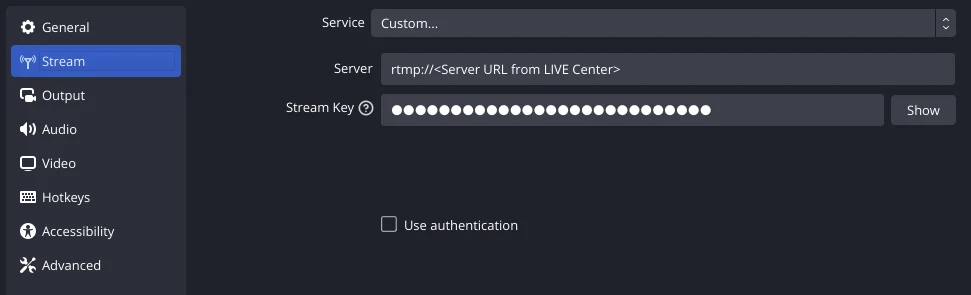
- OBS-те Настройки → Трансляция бөлімін ашыңыз: сервис «Настраиваемый», «Сервер» өрісіне Server URL, «Ключ потока» өрісіне Stream Key қойыңыз.
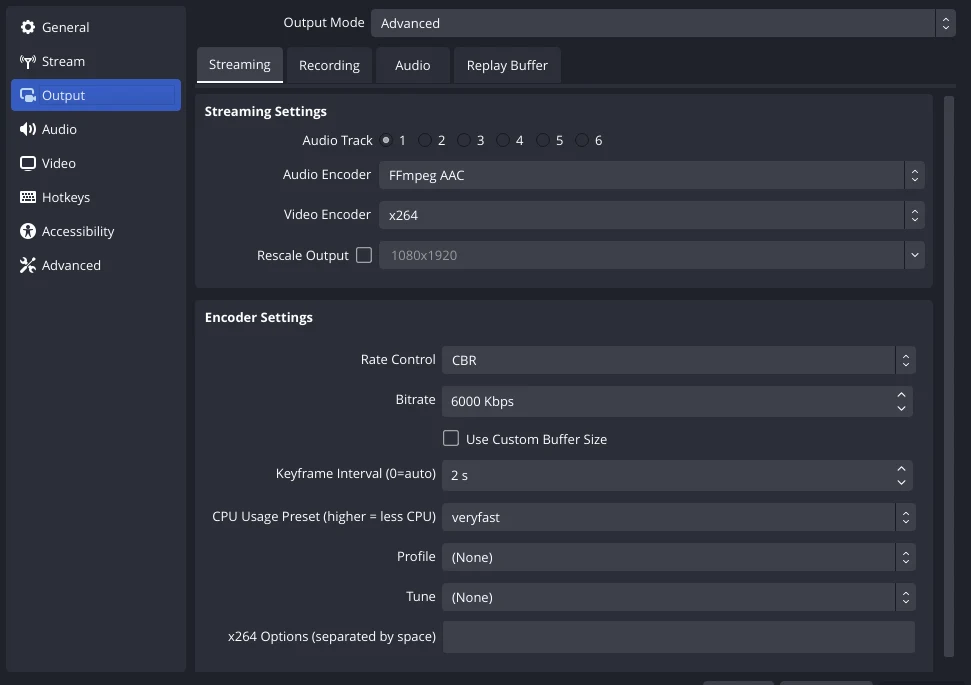
- Настройки → Вывод: NVIDIA бейнекартасы болса, NVIDIA NVENC H.264 кодировщигі, болмаса x264. Битрейт 4 000–6 000 Кбит/с, кілттік кадрлар аралығы 2 секунд.
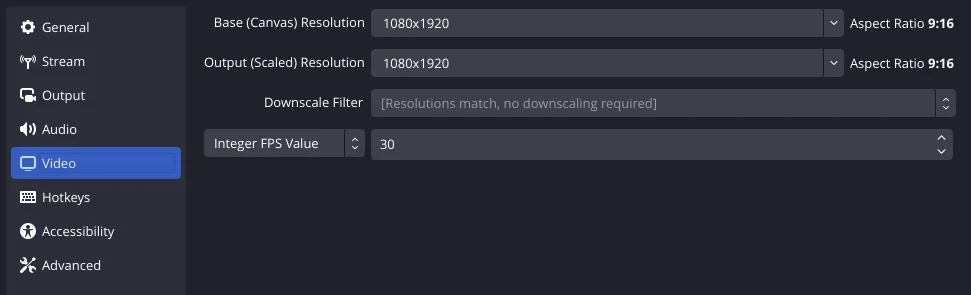
- Настройки → Видео: тік эфир үшін ажыратымдылық 1080×1920 (әлсіз компьютерде 720×1280), секундына 30 кадр.
- Дереккөздерді қосыңыз: бейне түсіру құрылғысы (камера), кіріс аудиоағынын түсіру (микрофон), қажет болса экранды немесе ойынды түсіру.
- «Запустить трансляцию» батырмасын басыңыз.
Кілт пен сапа бойынша кеңестер
- Кілт әр эфир сайын өзгереді. Әр бастау алдында жаңасын көшіріңіз.
- Кілтті ешкімге бермеңіз: ол арқылы кез келген адам сіздің аккаунтыңызда эфир жүргізе алады.
- Интернеттің жіберу жылдамдығы битрейттен кемінде бір жарым есе жоғары болуы керек. 6 000 Кбит/с үшін бұл 9 Мбит/с және одан жоғары.
- Эфир басталмаса, кілттің толық және бос орынсыз көшірілгенін, аккаунттың телефоннан эфирде емес екенін тексеріңіз.
Streamlabs «Access not approved or revoked» деп жазса
Бұл TikTok сіздің аккаунтыңызға бөгде бағдарламалар арқылы стрим жасауды әзірге мақұлдамағанын білдіреді. Шешімді TikTok автоматты түрде қабылдайды, агенттік оған ықпал ете алмайды. Бірақ мақұлдау мүмкіндігін арттыруға болады.
- Бірнеше күн ішінде телефоннан немесе TikTok LIVE Studio арқылы бірнеше кәдімгі эфир өткізіңіз.
- Қолданбада аккаунт мәртебесін тексеріңіз: Настройки и конфиденциальность → Статус аккаунта. Онда ескертулер болмауы керек.
- Профильді рәсімдеңіз: аватар, сипаттама, расталған жас.
- Соңғы эфирден 24–48 сағаттан кейін Streamlabs-қа қайта өтінім беріңіз. Тағы бас тартса, бір аптадай күтіңіз.
- Streamlabs бөгде бағдарламалар үшін негізгі контент ретінде ойындарды атайтынын ескеріңіз. Сөйлесу эфирлері сирек мақұлдануы мүмкін.
LIVE Center-де LIVE Room бөлімі болмаса
Рұқсат болмаған кезде күндерді бос жібермеңіз: телефоннан және TikTok LIVE Studio арқылы өткен эфирлер де аккаунт белсенділігіне есептеледі. LIVE Studio компьютерден эфир жүргізуге арналған TikTok-тың ресми бағдарламасы. Оған кілт керек емес, ал камераны, экранды түсіруді және оверлейлерді қолдайды.
Талаптар орындалса да рұқсат әлі жоқ болса, TikTok қолдау қызметіне жазыңыз: қолданбада Профиль → мәзір → Настройки и конфиденциальность → Сообщить о проблеме → LIVE ашып, трансляция кілтіне рұқсат туралы сұраңыз.
Жиі қойылатын сұрақтар
- Агенттік трансляция кілтін қоса ала ма? Жоқ, рұқсатты тек TikTok береді. Бірақ Streamlabs деректері бойынша агенттік авторлары оны жиірек алады: агенттік талаптарды орындауға және бас тарту себептерін түсінуге көмектеседі.
- Неге кілт қолданбада көрсетілмейді? Кілт тек компьютерде, LIVE Center-де қолжетімді.
- Streamlabs үшін кілт керек пе? Егер TikTok Streamlabs-тағы өтінімді мақұлдаса, керек емес. Онда эфир аккаунтқа кіру арқылы жүреді.
- Ескі кілтті пайдалануға бола ма? Жоқ, TikTok әр эфирге жаңа кілт береді.
- Рұқсат неше күннен кейін пайда болады? TikTok мерзімін айтпайды. Әдетте тұрақты эфирлер мен бұзушылықсыз аккаунт көмектеседі.